Windows PC में Folder Lock कैसे लगाएँ? बिना किसी Third-Party App
📌 Table of Contents
Folder Lock करने के तरीके -
फोल्डर को लॉक करने के कई तरीके होते हैं। आजकल बहुत-से लोग इसके लिए थर्ड-पार्टी ऐप्स का इस्तेमाल करते हैं, लेकिन हर थर्ड-पार्टी ऐप पर भरोसा करना सुरक्षित नहीं होता। हमें नहीं पता होता कि ये ऐप्स बैकग्राउंड में हमारे कौन-कौन से डेटा को एक्सेस कर रहे हैं या कहीं गलत इस्तेमाल तो नहीं कर रहे। इसी वजह से ऐसे ऐप्स का इस्तेमाल करते समय सावधान रहना बहुत ज़रूरी है।
Must Read इसे भी पढ़ें
इसी परेशानी को ध्यान में रखते हुए, मैं आपको फोल्डर लॉक करने का एक इन-बिल्ट और सुरक्षित तरीका बताने वाला हूँ, जिसके लिए आपको किसी भी अतिरिक्त ऐप को इंस्टॉल करने की जरूरत नहीं पड़ेगी। यह तरीका आसान भी है और आपके डेटा को सुरक्षित रखने में मदद करता है।
Read More -
मोबाइल बैटरी जल्दी खत्म हो रही है तो क्या करें - 20 आसान टिप्स
जब भी कोई आपके प्रोटेक्टेड फ़ोल्डर्स को ओपन करेगा उसके Window पर कुछ ऐसा लिखा पॉप उप होगा -

जब आप Continue पर क्लिक करेंगे तो आपको कुछ ऐसा पॉप उप आएगा -

तो आइये सीखते है कैसे हम अपने पर्सनल कंप्यूटर या लैपटॉप में फोल्डर को लॉक कैसे कर सकते है -
Step -1 फोल्डर में जाओ जिसको लॉक करना है

Read More -

Step -2 फोल्डर को सेलेक्ट करो


Step -3 Properties Section में जाओ -

Step -4 Security टैब Section में जाओ -
जब आप Properties में जाएंगे, तो वहाँ ऊपर टॉप मेनू में आपको कई सारे टैब दिखाई देंगे। इनमें से आपको तीसरे नंबर पर मौजूद “Security” टैब को ओपन करना है।

Step - 5

Step -6

Step -7

Step -8

Step -9

Conclusion -
इस लेख को शेयर करें 👇
Read Also
Smartphone को Fast कैसे करें? Android Phone Slow Problem का Complete Solution – 7 Tips जान लो 🚀
क्या आपका स्मार्टफोन धीरे-धीरे चलने लगा है ?ऐप खोलते समय देरी आना, टाइपिंग में देरी, कैमरा खुलने में समय और बैटरी जल्दी ...
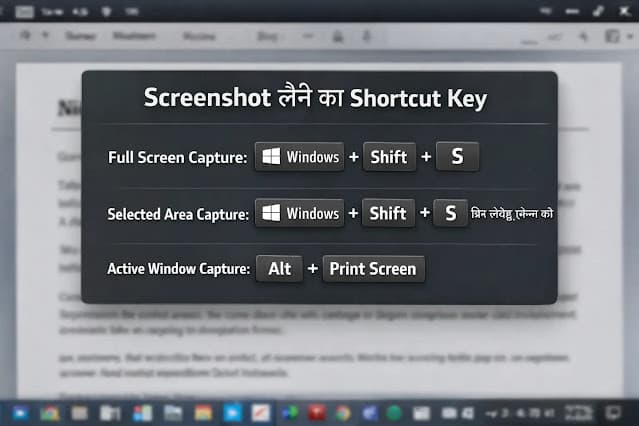
Windows Computer/Pc में Screenshot कैसे लें- ये Tricks 99% लोग नहीं जानते
अक्सर ऐसा होता है जब हमारे पास नया नया लैपटॉप या PC घर आता है या फिर हम कुछ ऐसी जरुरी जानकारी अपने लैपटॉप पर लेना होता ह...
Latest Posts
लैपटॉप खरीदने से पहले क्या जानना जरूरी है: प्रोसेसर, रैम और स्टोरेज का पूरा गाइड
दोस्तों, अगर आप लैपटॉप खरीदने से पहले क्या जानना जरूरी है: प्रोसेसर, रैम और स्टोरेज का पूरा गाइड प...
सिर्फ ₹35,991 में iPhone 16, ₹44,768 में iPhone 17! Croma की धमाकेदार Apple सेल शुरू
टेक अपग्रेड का सही समय वही होता है जब कीमतें आपके पक्ष में हों। Croma की Everything Apple Sale 2026 ...

Google Pixel 10a भारत में लॉन्च: क्या iPhone के लिए बढ़ेगी टेंशन? जानिए Launch Date, Specifications और कीमत
Google Pixel 10a आज 18 फरवरी को भारत सहित ग्लोबल मार्केट में लॉन्च हो रहा है। पिछले कुछ दिनों से मैं...
